
Pernah merasa jaringan WiFi rumah jadi lemot tanpa alasan yang jelas?
Bisa jadi ada perangkat asing yang ikut terhubung. Salah satu cara paling efektif untuk mengamankan jaringan adalah mengganti nama (SSID) dan password WiFi secara berkala. Selain aman, ganti nama WiFi juga bikin jaringan kamu lebih mudah dikenali.
Di artikel ini, saya akan jelaskan cara mengganti nama dan password WiFi rumahan langkah demi langkah. Tenang, caranya gampang kok, nggak perlu teknisi.
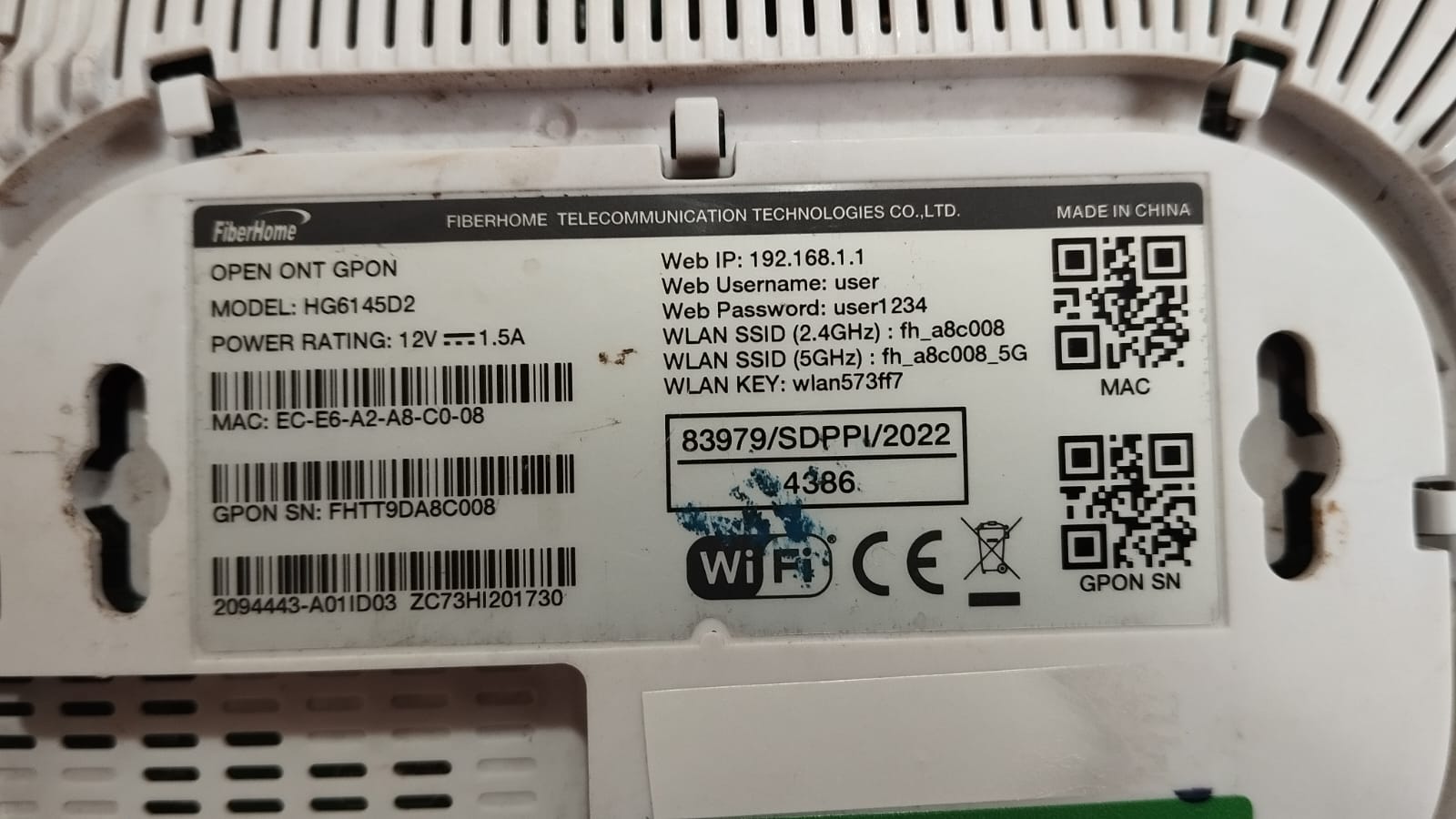
1. Lihat Informasi di Belakang Modem
Hampir semua modem atau router punya stiker informasi bawaan yang terletak di belakang atau bawah perangkat.
Biasanya di stiker ini tertulis:
- Nama WiFi default (SSID)
- Alamat IP router (untuk masuk ke pengaturan)
- Username & password admin bawaan pabrik
Catatan untuk pelanggan ZahiraNet:
Jika Anda berlangganan layanan internet ZahiraNet, username dan password admin router tidak dapat dimasukkan karena sistem sudah dikonfigurasi oleh Sysadmin kami. chat admin ZahiraNet melalui WhatsApp atau layanan pelanggan kami untuk mendapat informasi user dan password.
2. Hubungkan Perangkat ke WiFi
Gunakan laptop atau ponsel yang sudah terhubung ke jaringan WiFi rumah kamu.
Kalau lupa password, cek di catatan HP atau lihat di stiker modem (kalau belum pernah diubah).
3. Masuk ke Halaman Pengaturan Router
- Buka Google Chrome, Edge, atau browser lain.
- Ketik alamat IP dari stiker modem, misalnya:
- 192.168.1.1
- atau 192.168.0.1
- atau 192.168.100.1
- Tekan Enter dan tunggu halaman login admin muncul.
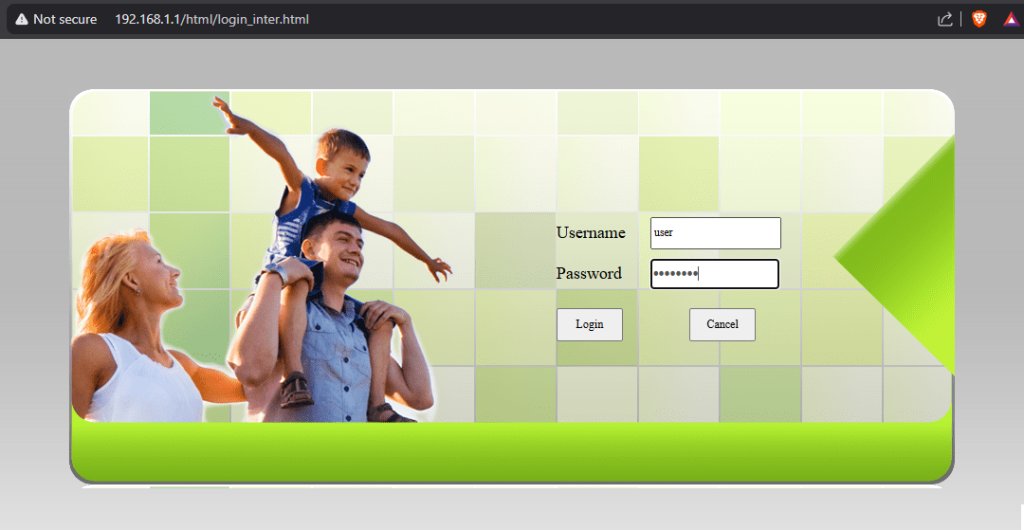
4. Login Menggunakan Username & Password Admin
Masukkan username dan password sesuai yang tertera di stiker modem.
Kalau sudah pernah diganti dan lupa, biasanya harus di-reset atau hubungi teknisi.
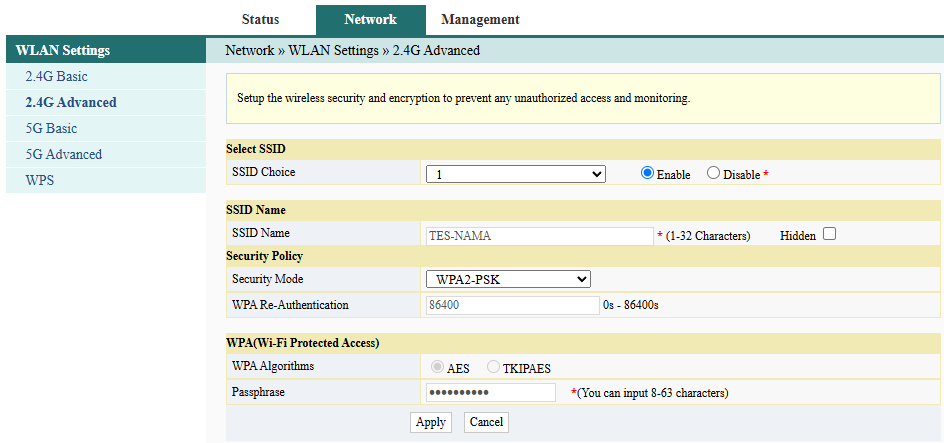
5. Ganti Nama WiFi (SSID)
- Cari menu Wireless Settings, WiFi Settings, atau WLAN (nama menu bisa berbeda tergantung merek modem).
- Temukan kolom SSID Name atau Network Name.
- Ganti dengan nama baru yang unik.
Contoh: Rumah-Clientku - Simpan perubahan.
6. Ganti Password WiFi
- Masih di menu yang sama, cari kolom WPA/WPA2 Key atau WiFi Password.
- Masukkan password baru minimal 8 karakter, kombinasi huruf, angka, dan simbol.
Contoh: @DynastiWar20 - Klik Save atau Apply.
7. Restart dan Sambungkan Ulang
Setelah pengaturan disimpan, router biasanya akan restart otomatis.
Semua perangkat akan terputus dan harus terhubung ulang menggunakan nama dan password baru yang tadi dibuat.
Tips Keamanan dari ZahiraNet
- Ganti password WiFi minimal setiap 3–6 bulan.
- Hindari password yang gampang ditebak seperti 12345678 atau nama lengkap.
- Gunakan nama WiFi yang jelas, tapi jangan terlalu personal (misalnya hindari “WiFi_RumahBudi”).
Dengan mengikuti langkah-langkah di atas, kamu bisa mengamankan jaringan internet rumah dan memastikan hanya perangkat yang diizinkan yang bisa terhubung.
Cara ini berlaku untuk hampir semua merek modem WiFi rumahan seperti Huawei, ZTE, TP-Link, dan lainnya.